Mit Ihren Freunden teilen!


Mit Ihren Freunden teilen!
Der Wechsel von WooCommerce zu Shopify lohnt sich, wenn dein Shop an Erweiterungen (Plugins), Updates und Wartung hängt und dich das mehr kostet, als es bringt. Der Umzug selbst ist planbar: Daten übernehmen, Shop neu aufsetzen, testen, alte URLs auf die neuen weiterleiten, dann die Domain umstellen.
Die Kosten: Für kleine Shops mit wenigen Produkten und Standardfunktionen nennen wir auf unserer Seite zur Shopify-Migration ab ca. 1.500 € bis 3.000 €, für komplexe Projekte 4.000 € bis über 10.000 €. Dazu kommt Shopify selbst, ab 36 € pro Monat im Basic-Tarif (Stand November 2026).
Das größte Risiko sind nicht die Produktdaten, sondern die URLs. Shopify nutzt eine andere Adressstruktur als WooCommerce. Wer das nicht sauber abfängt, schickt Google und Kunden auf Fehlerseiten.
Keine Lust zu lesen? Die Kurzfassung des Wechsels von Zuckerschmuck im Short:
Ein Shopsystem wechselst du nicht, weil ein anderes gerade beliebter ist. Du wechselst, weil das aktuelle dich konkret bremst. Diese Anzeichen sprechen für den Schritt:
Bleib bei WooCommerce, wenn dein Shop stabil läuft, du die Technik im Griff hast und viel individuelle Logik in WordPress steckt, die du auf Shopify neu bauen müsstest. Dann ist guter WooCommerce-Support oft die günstigere Antwort. Bist du noch unentschieden, hilft dir unsere Entscheidungshilfe WooCommerce oder Shopify.
Auch auf Shopify hast du Grenzen: Ein Produkt kann laut Shopify höchstens 3 Optionen haben. Arbeitest du mit vielen Variationsmerkmalen, musst du deine Produkte vor dem Umzug neu strukturieren. Und die Kosten für Tarif und Apps laufen jeden Monat weiter, auch wenn du wenig verkaufst.
Zuckerschmuck verkauft Produkte für Menschen mit Diabetes. Gründerin Sonja kam über eine frühere Agentur zu WooCommerce, die das System als beste Lösung empfohlen hatte. Im Gespräch mit Christian beschreibt sie, was daraus wurde: „viel zu viele Plugins“, deren Anzahl sie am Ende selbst nicht mehr kannte. Und: „durch die Plugins und Updates hat sich alles ständig immer nur aufgehängt“.
Das ist ihre Erfahrung mit genau diesem Setup, kein Urteil über WooCommerce an sich: Sie spricht ausdrücklich von der schlechtesten Wahl für ihren Shop.
Der Wechsel kam nicht sofort. Christian hat ihn mehrfach angesprochen, Sonja zögerte lange wegen der Kosten und weil alles neu gemacht werden musste. Ihr Fazit heute: „es ist alles einfacher, lässt sich für uns auch einfacher händeln, der Bestand lässt sich einfacher kontrollieren“.
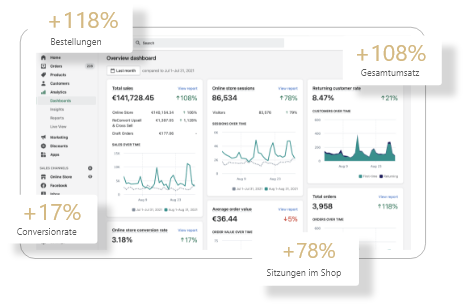
Beim Umsatz sagt sie: Seit Beginn der Zusammenarbeit, zum Zeitpunkt des Videos vier Jahre, hat er sich verdoppelt. Das ist kein reiner Effekt des Umzugs. Sonja nennt selbst das deutlich gewachsene Produktportfolio, außerdem wurde die Betreuung von Google Ads neu aufgestellt. Wie viel davon auf Shopify entfällt, lässt sich aus dem Gespräch nicht ablesen.
Das ganze Gespräch mit Sonja. Ab Minute 5:36 geht es um die Gründe für den Wechsel, ab 9:29 um die Umsatzentwicklung:
Die Reihenfolge orientiert sich an der offiziellen Shopify-Anleitung für WooCommerce, ergänzt um die SEO-Vorbereitung. Dein alter Shop bleibt die ganze Zeit online, der neue entsteht im Hintergrund.
Shopify bietet mit der kostenlosen App Store Migration einen eigenen Weg an. Sie importiert Produkte und Kunden aus den CSV-Dateien von WooCommerce. Vieles andere läuft über Apps von Drittanbietern. So sieht es laut Shopify-Anleitung aus:
| Daten | Weg | Achtung |
|---|---|---|
| Produkte | App oder CSV | Import per App als Entwurf |
| Varianten | App oder CSV | Per App ab 4 Merkmalen keine Varianten |
| Kategorien | Schlagwörter (Tags) | Kollektionen daraus bilden |
| Kunden | App oder CSV | Standardexport ohne volle Adressen |
| Passwörter | Nicht übertragbar | Anmeldung per Einmalcode |
| Bestellhistorie | Nur Apps | Nicht per CSV möglich |
| Gutscheine | Neu anlegen oder App | Nicht per CSV möglich |
| Blog und Seiten | Manuell oder App | Nicht im WooCommerce-Export |
| Bewertungen | Apps | Nicht im Produktexport |
Drei Punkte werden oft unterschätzt:
Bei einem Wechsel ändern sich fast alle Adressen. WooCommerce nutzt standardmäßig /product/ und /product-category/, Shopify arbeitet mit festen Pfaden. Prüfe deine eigenen Permalink-Einstellungen, sie können abweichen.
| Seitentyp | WooCommerce | Shopify |
|---|---|---|
| Produkt | /product/armband | /products/armband |
| Kategorie | /product-category/schmuck | /collections/schmuck |
| Inhaltsseite | je nach Einrichtung | /pages/versand |
Google rät, alte und neue URLs einander genau zuzuordnen. Dabei gilt: jede alte URL auf die inhaltlich passende neue, nicht alles pauschal auf die Startseite. Das gehört in deine Liste aus Schritt 2.
Die Weiterleitungen legst du in Shopify einzeln oder per CSV-Import an. Möglich sind 100.000 Stück, im Plus-Tarif 20.000.000. Eine Weiterleitung greift nur, wenn die alte URL keine gültige Seite mehr ausliefert.
Die Stolperfalle bei /shop: URLs, die mit /shop beginnen, lassen sich in Shopify laut Hilfe nicht weiterleiten. Das betrifft dich, wenn deine Produkte über die Permalink-Option mit Shop-Basis unter /shop/produktname liegen oder deine Shop-Übersicht unter /shop erreichbar ist. Prüfe vor dem Umzug, welche dieser Adressen Rankings oder Backlinks haben, und bitte bei wichtigen Verlinkungen um eine Änderung auf die neue URL.
Was du außerdem sicherstellen solltest:
Rechne trotzdem mit Bewegung. Google schreibt selbst, dass Rankings während eines Umzugs vorübergehend schwanken können. Mit sauberer Zuordnung und Weiterleitungen begrenzt du das Risiko, ganz ausschließen kannst du es nicht. Wie es danach weitergeht, steht in unserem Leitfaden zu Shopify SEO.
Du zahlst zweimal: einmal für das Projekt, danach laufend für die Plattform.
Projektkosten. Der Preis hängt von Produktzahl, Design, Systemarchitektur und Zusatzfunktionen ab. Unsere öffentlichen Richtwerte:
| Projekt | Richtwert |
|---|---|
| Kleiner Shop, Standardfunktionen | ab ca. 1.500 € bis 3.000 € |
| Individuelle Anpassungen, viel SEO, viele Apps | 4.000 € bis über 10.000 € |
Laufende Kosten. Die Shopify-Tarife, Stand November 2026:
| Tarif | Monatlich | Bei Jahreszahlung | Gebühr externe Zahlungsanbieter |
|---|---|---|---|
| Basic | 36 € | 27 € | 2 % |
| Grow (früher „Shopify“) | 105 € | 79 € | 1 % |
| Advanced | 384 € | 289 € | 0,6 % |
| Plus | ab 2.100 € | keine Angabe | 0,2 % |
Die Testphase dauert 3 Tage, danach zahlst du bei den meisten Tarifen 3 Monate lang 1 € pro Monat. Kostenpflichtige Apps kommen dazu, ihre Summe hängt davon ab, was du in Schritt 1 entschieden hast.
Für einen fairen Vergleich nimmst du deine heutigen Rechnungen: Hosting, Plugin-Lizenzen, Wartung und Agenturstunden fürs Reparieren. Erst diese Summe zeigt dir, ob Shopify teurer oder günstiger ist.
Sonja gibt dazu im Video (ab 11:20) einen Rat, den du bei jedem Angebot anwenden kannst: Vergib zuerst einen kleineren Auftrag und schau, ob Preise gehalten werden. Und halte den Umfang sehr genau fest, damit am Ende nichts fehlt, was du für selbstverständlich gehalten hast.
Bei einer Shopify-Migration mit Golden Web Age übernehmen wir Datenübertragung, URL-Zuordnung und Weiterleitungen, Design, Apps, Tests und die Betreuung nach dem Livegang. Im unverbindlichen Gespräch schauen wir uns deinen WooCommerce-Shop an und sagen dir, was bei dir umziehen muss, wo die Risiken liegen und ob sich der Wechsel für dich überhaupt lohnt.
Ja. Mit der kostenlosen App von Shopify und CSV-Dateien ist das machbar, wenn du wenige Produkte, einfache Varianten und Zeit hast. Schwierig wird es bei Bestellhistorie, vielen URLs und individuellen Funktionen. Dort entstehen die Fehler, die später Rankings und Umsatz kosten.
Nein. Passwörter lassen sich zwar nicht übertragen, importierte Kunden melden sich aber mit ihrer E-Mail-Adresse und einem Einmalcode an. Nur bei den alten Kundenkonten (Legacy) müssen sie ein neues Passwort anlegen. Informiere deine Stammkunden trotzdem vorab, das spart Anfragen im Support.
Dein WooCommerce-Shop verkauft weiter, bis die Domain umgestellt ist. Plane deshalb kurz vor dem Wechsel einen letzten Abgleich von Beständen, neuen Kunden und offenen Bestellungen ein, sonst fehlen sie im neuen Shop.
Bei kleinen und mittleren Websites können es laut Google einige Wochen sein, bis die meisten Seiten umgezogen sind, bei größeren länger. Entscheidend sind die Zahl der URLs und die Geschwindigkeit des Servers. Prüfe in dieser Zeit in der Search Console, welche alten URLs noch Fehler liefern.